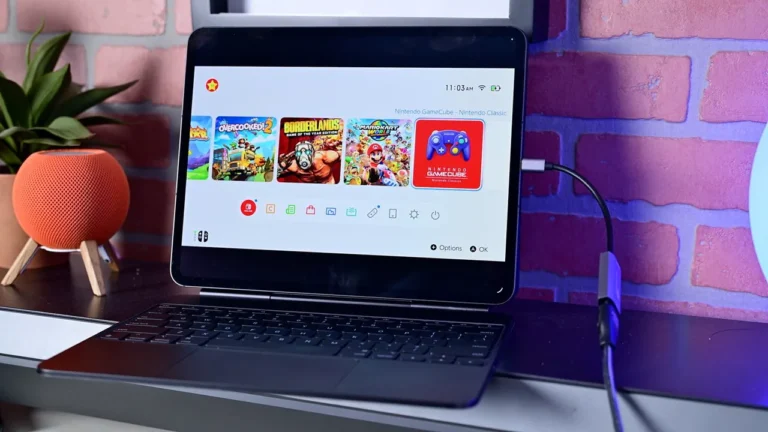
Masz iPada z USB-C i chcesz wykorzystać go jako większy, przenośny ekran do Nintendo Switch 2? To brzmi jak naturalne połączenie: tablet Apple ma świetny wyświetlacz, często lepszy od typowych monitorów turystycznych, a konsola Nintendo najlepiej czuje się właśnie w mobilnych scenariuszach. Jest tylko jeden haczyk — nie działa to jak zwykłe podłączenie dwóch urządzeń przewodem USB-C.
Żeby iPad pokazał obraz z konsoli, trzeba potraktować go jak ekran odbierający sygnał wideo przez kartę przechwytującą. W praktyce oznacza to adapter HDMI do USB-C, aplikację do podglądu obrazu na iPadzie i — przynajmniej na razie — najczęściej także oficjalną stację dokującą Switcha 2.
Spis treści
Dlaczego iPad ma sens jako ekran do Switcha 2?
Nintendo Switch 2 ma większy ekran niż poprzednik, ale nadal jest to ekran konsoli przenośnej. iPad Air lub iPad Pro w wersji 13-calowej daje wyraźnie większą powierzchnię, co ma znaczenie szczególnie w grach z lokalnym multiplayerem, w wyścigach, sportowych tytułach albo przy dłuższej sesji poza domem.
Najwięcej zyskują właściciele nowszych iPadów Pro z ekranem OLED, bo kolory i kontrast mogą wyglądać efektownie w grach takich jak Mario Kart World. Równie ważna jest jednak wygoda: taki zestaw można rozstawić w hotelu, u znajomych, na działce albo tam, gdzie nie ma telewizora pod ręką.
Czego potrzebujesz, żeby podłączyć Switch 2 do iPada?
Najprostszy zestaw składa się z kilku elementów:
- Nintendo Switch 2 oraz stacji dokującej z wyjściem HDMI,
- zasilacza podłączonego do docka,
- kabla HDMI,
- adaptera lub karty przechwytującej HDMI do USB-C zgodnej z UVC,
- iPada z USB-C,
- aplikacji do wyświetlania obrazu z wejścia wideo, np. Orion.
To właśnie adapter HDMI do USB-C jest kluczowy. iPad nie przyjmie obrazu z konsoli po zwykłym kablu USB-C, bo oba urządzenia nie negocjują wtedy roli monitora. Adapter działa jak miniaturowa karta przechwytująca: odbiera sygnał HDMI ze Switcha i przekazuje go do iPada jako obraz z zewnętrznego urządzenia wideo.
Jak wygląda podłączenie krok po kroku?
W obecnym, najbezpieczniejszym wariancie zaczynasz od klasycznego trybu telewizyjnego Switcha. Wkładasz konsolę do docka, podpinasz zasilanie, a z wyjścia HDMI prowadzisz kabel do adaptera HDMI–USB-C. Następnie adapter trafia do portu USB-C iPada. Na końcu uruchamiasz aplikację, która potrafi wyświetlić obraz z wejścia wideo.
Jeśli wszystko jest zgodne, ekran startowy Switcha powinien pojawić się w aplikacji na iPadzie bez dodatkowej konfiguracji. W takim układzie iPad nie zastępuje docka — jest raczej ekranem podpiętym na końcu toru HDMI. To ważne, bo wiele małych adapterów projektowanych dla pierwszego Switcha może nie działać ze Switch 2.
Czy da się zrobić bardziej mobilny zestaw?
Docelowo najwygodniejsze byłyby małe adaptery zastępujące pełnowymiarową stację dokującą. Problem w tym, że Nintendo ogranicza możliwości portu USB-C i nie każdy akcesoryjny dock radzi sobie z nową konsolą. W sprzedaży można znaleźć urządzenia oznaczane wprost jako niezgodne ze Switch 2, dlatego przed zakupem warto sprawdzić opis producenta i świeże opinie użytkowników.
Jeżeli zależy Ci na pewności, najrozsądniej zacząć od oficjalnego docka i taniej karty przechwytującej HDMI do USB-C. Dopiero później można szukać bardziej kompaktowego rozwiązania, gdy na rynku pojawią się akcesoria tworzone już z myślą o Switchu 2.
Opóźnienie, jakość obrazu i ograniczenia
Do gier kanapowych i spokojniejszych tytułów taki układ może być bardzo wygodny. W testach opisywanych przez branżowe media obraz był stabilny, a opóźnienie nie przeszkadzało w normalnej rozgrywce. Mimo to trzeba zachować rozsądek: tanie karty przechwytujące różnią się jakością, a w szybkich grach turniejowych nawet niewielki lag może być odczuwalny.
Druga sprawa to rozdzielczość i odświeżanie. Nie każdy adapter pokaże pełnię możliwości konsoli, a aplikacje na iPadzie mogą mieć własne ograniczenia lub płatne funkcje poprawiające obraz. Jeśli kupujesz akcesorium specjalnie do tego celu, szukaj modeli opisywanych jako zgodne z UVC, pracujących stabilnie z iPadem i obsługujących parametry, których naprawdę potrzebujesz.
A co z Joy-Conami i urządzeniami Apple?
Warto oddzielić dwie rzeczy: wyświetlanie obrazu i obsługę kontrolerów. Obraz ze Switcha może trafić na iPada przez tor HDMI i kartę przechwytującą, ale kontrolery Nintendo nadal pozostają kontrolerami konsoli. Według testów AppleInsider nowe Joy-Cony nie parują się obecnie bezpośrednio z iPhone’em, iPadem, Makiem ani Apple TV w taki sposób, jak kontrolery Xbox czy PlayStation.
Dla opisanego zastosowania nie jest to duży problem, bo grasz na Switchu, a iPad służy tylko jako ekran. Jeśli jednak liczyłeś, że Joy-Cony staną się uniwersalnymi padami do Apple Arcade albo gier na Macu, na razie nie wygląda to na gotowy scenariusz.
Dla kogo to dobre rozwiązanie?
iPad jako ekran do Nintendo Switch 2 ma najwięcej sensu dla osób, które już mają tablet Apple i chcą okazjonalnie zyskać większy obraz bez kupowania osobnego monitora przenośnego. To także ciekawa opcja dla podróżujących, studentów i rodzin, które potrzebują elastycznego ekranu do wspólnego grania.
Nie jest to jednak rozwiązanie idealne dla każdego. Jeśli planujesz regularne granie poza domem, osobny monitor USB-C/HDMI może okazać się prostszy. Jeśli zaś iPad ma być używany tylko sporadycznie, tani adapter HDMI do USB-C i aplikacja do podglądu wideo mogą wystarczyć, by zamienić tablet w całkiem praktyczny ekran awaryjny.
Najważniejszy wniosek
Tak, iPad może działać jako ekran dla Nintendo Switch 2, ale tylko przez odpowiedni adapter wideo i aplikację odbierającą sygnał. Nie wystarczy zwykły kabel USB-C, a kompatybilność akcesoriów warto sprawdzić przed zakupem. Dobrze skonfigurowany zestaw daje jednak bardzo ciekawy efekt: konsola Nintendo zyskuje większy, świetnej jakości ekran, który wiele osób i tak nosi już w plecaku.
Źródło: https://appleinsider.com/inside/ipad/tips/how-to-use-an-ipad-as-a-screen-for-the-nintendo-switch-2?utm_source=rss