Pracujesz na Macu, ale w domu lub w biurze masz też komputer z Windowsem? Albo odwrotnie — główny sprzęt to PC, a MacBook stoi obok? Wymiana plików między tymi systemami wciąż sprawia wrażenie trudniejszej, niż jest w rzeczywistości. macOS Tahoe, najnowsza wersja systemu Apple, korzysta z protokołu SMB, który jest standardem w świecie Windows. Poniżej znajdziesz instrukcję krok po kroku — w obie strony, z praktycznymi wskazówkami dla polskich użytkowników.
Spis treści
Dlaczego SMB, a nie AFP?
Przez lata Apple promowało własny protokół AFP (Apple Filing Protocol) do udostępniania plików w sieci. W macOS Sequoia 15.5 Apple oficjalnie wycofało wsparcie dla AFP, a w macOS Tahoe zostało ono całkowicie usunięte. Oznacza to, że starsze NAS-y, które polegały wyłącznie na AFP, mogą wymagać przejścia na SMB. Producenci tacy jak Synology, QNAP czy Asustor już informują o planach wyłączenia AFP w swoich produktach.
Dla polskiego użytkownika oznacza to jedno: jeśli masz w domu starszy NAS (np. Synology DS218+ czy QNAP TS-251) skonfigurowany pod AFP, czas sprawdzić, czy producent oferuje aktualizację do SMB. Większość nowszych modeli domyślnie działa na SMB, ale w starszych trzeba ręcznie włączyć tę usługę.
Udostępnianie folderu z Windows do Maca
W polskich domach i firmach wciąż popularne jest korzystanie z PC jako głównego magazynu danych — zwłaszcza że rozbudowa pamięci w desktopie jest prostsza i tańsza niż w Macu. Oto jak udostępnić folder z Windows i uzyskać do niego dostęp z Maca.
Konfiguracja po stronie Windows
- Włącz wykrywanie sieci. Wejdź w Start → Ustawienia → Sieć i Internet → Ustawienia zaawansowane sieci → Zaawansowane ustawienia udostępniania. W profilu Prywatna włącz wykrywanie sieci oraz udostępnianie plików i drukarek. Uwaga: rób to tylko w sieci prywatnej, nie w publicznej.
- Wybierz folder do udostępnienia. Kliknij folder prawym przyciskiem → Właściwości → Udostępnianie → Udostępnij. Wybierz konto użytkownika, które ma mieć dostęp, i kliknij Udostępnij. W polskich sieciach domowych często są to konta lokalne — upewnij się, że znasz hasło, bo PIN do logowania nie zadziała.
- Zapisz nazwę komputera. W Ustawienia → System → Informacje znajdziesz nazwę urządzenia i grupę roboczą (domyślnie WORKGROUP). Przydadzą się przy łączeniu z Maca.
Dostęp z macOS Tahoe
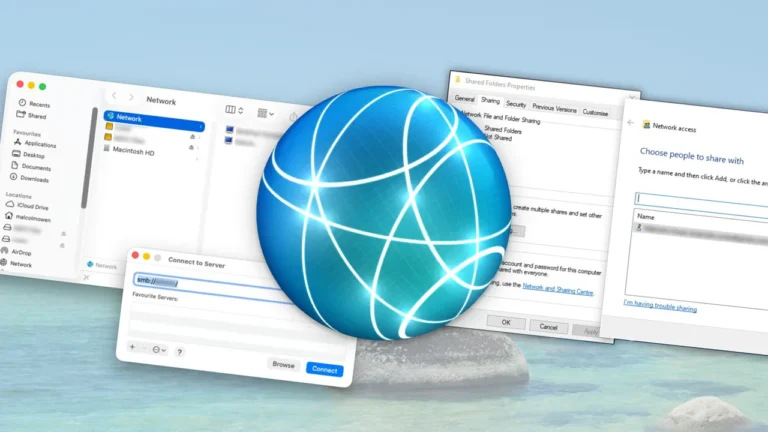
- Otwórz Findera, a w menu wybierz Idź → Połącz z serwerem (lub skrót ⌘K).
- Wpisz adres w formacie
smb://NAZWA-KOMPUTERA/folderlubsmb://ADRES-IP/folderi kliknij Połącz. - Podaj dane logowania do Windows — nazwę użytkownika i hasło konta (nie PIN). Jeśli nie znasz adresu IP, sprawdź go w Windows za pomocą
ipconfigw wierszu poleceń. - Folder pojawi się w pasku bocznym Findera. Możesz go dodać do ulubionych serwerów, klikając ikonę + w oknie połączenia.
Wskazówka: Jeśli Windows nie jest widoczny w przeglądarce sieciowej Maca, sprawdź, czy oba komputery są w tej samej podsieci (np. 192.168.1.x). W polskich sieciach domowych Orange, Play czy T-Mobile routery często przydzielają adresy z różnych zakresów — jeśli komputery są w różnych podsieciach, połączenie może nie działać.
Udostępnianie folderu z Maca do Windows
Kierunek odwrotny jest łatwiejszy w konfiguracji po stronie Apple, ale wymaga kilku dodatkowych kroków w systemie Microsoft.
Konfiguracja macOS Tahoe
- Wejdź w Ustawienia systemowe → Ogólne → Udostępnianie i włącz przełącznik Udostępnianie plików.
- Kliknij ikonę ⓘ obok przełącznika, a następnie Opcje. Zaznacz Udostępniaj pliki i foldery przez SMB oraz konto użytkownika, które ma być widoczne dla Windows.
- Wróć do Sieć w Ustawieniach systemowych, wybierz aktywne połączenie → Szczegóły → WINS. Wpisz nazwę grupy roboczej — domyślnie w Windows jest to WORKGROUP.
- Dodaj foldery do udostępnienia: w oknie Udostępniania plików kliknij + pod listą folderów udostępnionych i wybierz katalog.
- Zanotuj adres SMB wyświetlany pod przełącznikiem Udostępniania plików.
Dostęp z Windows
- Otwórz Eksplorator plików i przejdź do zakładki Sieć. Mac powinien pojawić się na liście. Kliknij go i podaj nazwę oraz hasło konta z Maca.
- Jeśli Mac nie jest widoczny, kliknij w pasku adresu i wpisz
\\ADRES-IP-MACA. Użyj backslashy (\), nie ukośników. - Jeśli nadal nie działa, sprawdź, czy zapora sieciowa na Macu nie blokuje połączeń SMB (port 445) i czy oba komputery są w tej samej sieci lokalnej.
Alternatywne rozwiązania dla domu i biura
Jeśli opisana wyżej metoda wydaje się zbyt techniczna, albo potrzebujesz udostępniać pliki między wieloma komputerami bez stałej konfiguracji, rozważ inne opcje:
- Syncthing — darmowe, otwarte narzędzie do synchronizacji plików między komputerami bez pośrednictwa chmury. Działa na macOS i Windows, popularne wśród polskich użytkowników ceniących prywatność.
- Resilio Sync — komercyjna, szybsza przy dużych plikach, z wersją podstawową za darmo.
- iCloud dla Windows — jeśli oba komputery są twoje, możesz trzymać pliki w iCloud i mieć do nich dostęp z obu systemów bez konfiguracji sieciowej.
- Kabel Thunderbolt / USB-C — do jednorazowego, szybkiego transferu dużych plików.
Jeśli rozważasz przerobienie starego Maca na serwer plików, sprawdź nasz poradnik o sensownych zastosowaniach dla Maca po wymianie — starszy Intel Mac z macOS Tahoe może świetnie służyć jako domowy serwer SMB.
FAQ
Czy mogę udostępniać pliki bez znajomości adresu IP?
Tak, jeśli oba komputery są w tej samej sieci i masz włączone wykrywanie sieci, Windows powinien pojawić się w Finderze, a Mac w Eksploratorze plików Windows. W macOS Tahoe wybierz Idź → Połącz z serwerem → Przeglądaj. Jeśli nie działa, bezpieczniej jest użyć adresu IP.
Dlaczego macOS nie widzi mojego Windows w sieci?
Najczęstsze przyczyny: (1) komputery są w różnych podsieciach — sprawdź adresy IP, oba powinny zaczynać się od tej samej trzech pierwszych liczb; (2) zapora Windows blokuje port 445; (3) profil sieci w Windows jest ustawiony na Publiczny zamiast Prywatny.
Czy udostępnianie SMB jest bezpieczne?
Tak, pod warunkiem że robisz to w zaufanej sieci domowej lub firmowej. Nie włączaj udostępniania plików w publicznych sieciach Wi-Fi. W macOS Tahoe i Windows 11 domyślne ustawienia SMB wymagają uwierzytelnienia. Jeśli potrzebujesz dostępu zdalnego, rozważ Tailscale — bezpieczny tunel VPN, który działa bez otwierania portów w routerze.
Czy AFP całkowicie zniknęło z macOS Tahoe?
Tak. Apple całkowicie usunęło wsparcie dla AFP w macOS Tahoe. Starsze NAS-y skonfigurowane wyłącznie na AFP przestaną działać. Jeśli masz starszy Synology lub QNAP, wejdź w panel administracyjny i włącz SMB — w większości modeli wystarczy zmiana w ustawieniach usług plików.
Źródła
- https://appleinsider.com/inside/macos-tahoe/tips/how-to-share-files-from-macos-tahoe-to-windows
- https://support.apple.com/pl-pl/guide/mac-help/mchlp1657/mac
- https://support.microsoft.com/pl-pl/windows/udost%C4%99pnianie-plik%C3%B3w-w-eksploratorze-plik%C3%B3w-8d7f4032-1ab0-4b30-9ae0-9d1e3e8b6a3e