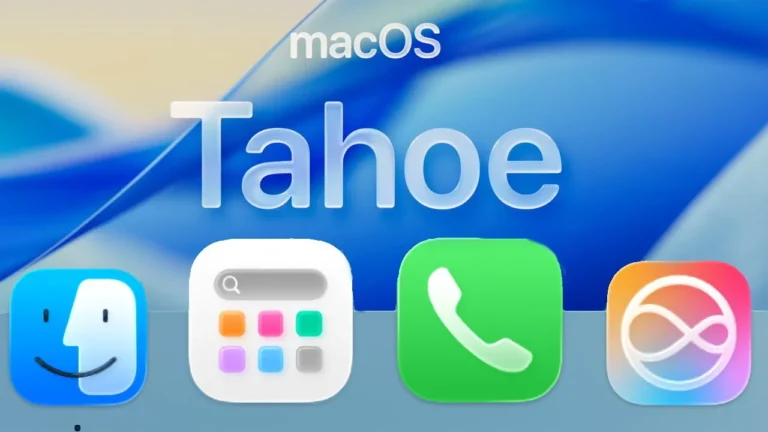
macOS Tahoe 26 miał być jedną z tych aktualizacji, które od razu widać i czuć. Apple pokazało nowy język wizualny Liquid Glass, mocniejszego Spotlighta, aplikację Telefon na Macu, Live Activities z iPhone’a oraz szersze użycie Apple Intelligence. Po wielu miesiącach od premiery najciekawsze pytanie brzmi jednak nie: „co Apple obiecało?”, ale: „co z tego faktycznie zostaje w codziennej pracy?”
Wniosek jest mniej efektowny niż marketingowa prezentacja, ale dla użytkowników Maców ważniejszy: Tahoe nie jest rewolucją, lecz dużą aktualizacją wygody. Najwięcej zyskują osoby, które żyją w ekosystemie Apple i chcą szybciej wykonywać drobne zadania. Najmniej — ci, którzy liczyli, że nowy wygląd albo Apple Intelligence same z siebie odmienią sposób pracy.
Spis treści
Liquid Glass: mniej przełomu, więcej przyzwyczajenia
Najgłośniejszą zmianą w macOS Tahoe jest Liquid Glass, czyli bardziej przezroczysty, „szklany” wygląd elementów systemu. Apple opisuje go jako odświeżenie Docka, pasków narzędzi, paneli bocznych i paska menu. W praktyce na Macu ten efekt jest mniej agresywny niż mogły sugerować pierwsze zapowiedzi.
To dobra wiadomość dla osób pracujących na dużych monitorach albo kilku oknach naraz. Interfejs wygląda nowocześniej, ale nie dominuje nad treścią. Po kilku dniach lub tygodniach wiele elementów po prostu znika z pola uwagi — dokładnie tak, jak powinien zachowywać się system operacyjny do pracy.
Są jednak wyjątki. Bardzo przezroczyste elementy mogą czasem pogorszyć czytelność, a opcje stylizacji ikon i folderów łatwo potraktować jako zabawkę, nie realną funkcję produktywności. Jeśli po instalacji Tahoe coś przeszkadza, warto zacząć od ustawień wyglądu i czytelności, zamiast zakładać, że „tak już musi być”.
Spotlight w końcu chce być centrum pracy
Najbardziej praktyczna zmiana w Tahoe dotyczy Spotlighta. Apple zapowiadało największą aktualizację tej funkcji w historii Maca: lepsze wyniki, filtrowanie plików, akcje wykonywane bez otwierania aplikacji, skróty klawiszowe oraz widok historii schowka. I to jest obszar, w którym aktualizacja ma najwięcej sensu.
Dla przeciętnego użytkownika szczególnie ważna jest historia schowka w Spotlight. Można wrócić do wcześniej skopiowanego tekstu lub elementu, zamiast ponownie szukać go w dokumencie, mailu czy przeglądarce. Apple ma nawet osobną instrukcję wsparcia dla tej funkcji: Spotlight można otworzyć skrótem Command-Spacja, a historię schowka wywołać z poziomu interfejsu lub skrótem Command-4.
Power userzy mogą wzruszyć ramionami, bo Alfred, Raycast czy inne narzędzia robią podobne rzeczy od lat. Różnica polega na tym, że Tahoe daje część tej wygody bez instalowania dodatkowego oprogramowania. Dla wielu użytkowników firmowych, szkolnych albo rodzinnych to właśnie systemowe rozwiązanie będzie pierwszym kontaktem z takim sposobem pracy.
Akcje w Spotlight i Skróty: duży potencjał, ale trzeba go uruchomić
Spotlight Actions brzmią jak funkcja dla zaawansowanych: wyślij wiadomość, utwórz notatkę, uruchom skrót, wykonaj czynność z aplikacji — najlepiej bez przełączania kontekstu. W praktyce to jeden z tych dodatków, które mogą oszczędzać po kilka sekund dziennie, a po kilku tygodniach składają się na realną zmianę nawyków.
Podobnie jest ze Skrótami i Apple Intelligence. Tahoe rozszerza automatyzację o inteligentne akcje, ale nie zrobi za użytkownika gotowego workflow. Największy sens ma tam, gdzie powtarza się proste zadanie: streszczenie tekstu, obróbka notatki, przygotowanie odpowiedzi, porządkowanie przypomnień albo łączenie kilku aplikacji w jeden proces.
Polski kontekst jest tu istotny. Użytkownicy Maców w Polsce często pracują jednocześnie po polsku i angielsku, korzystają z lokalnych usług, komunikatorów i dokumentów firmowych. Warto więc testować te funkcje ostrożnie: nie zakładać, że każda automatyzacja AI będzie idealna językowo, ale też nie ignorować jej tam, gdzie wystarczy szybki szkic lub porządkowanie materiału.
Telefon na Macu i Live Activities: ekosystem nadal bywa nierówny
Aplikacja Telefon na Macu jest jedną z funkcji, które świetnie wyglądają w prezentacji. Mac może obsługiwać połączenia z iPhone’a, pokazywać ostatnie rozmowy, kontakty, pocztę głosową, a także korzystać z nowszych funkcji typu Call Screening czy Hold Assist tam, gdzie są dostępne.
Problem polega na tym, że funkcje Continuity są najbardziej frustrujące wtedy, gdy działają „prawie zawsze”. Jeśli powiadomienie o połączeniu pojawia się za późno, jeśli dźwięk przełącza się nieprzewidywalnie albo jeśli użytkownik i tak sięga po iPhone’a, cała magia znika. Warto więc potraktować Telefon na Macu jako wygodny dodatek, a nie pewny zamiennik telefonu.
Live Activities w pasku menu Maca mają podobny charakter. Wynik meczu, status lotu, przejazd czy inne aktywności z iPhone’a mogą być przydatne, ale siła tej funkcji zależy od aplikacji, których naprawdę używasz. To nie jest powód sam w sobie, by aktualizować system, ale miły element dla osób głęboko siedzących w ekosystemie Apple.
Czy warto instalować macOS Tahoe?
Jeśli korzystasz z Maca do codziennej pracy, Tahoe wygląda dziś jak aktualizacja, którą warto rozważyć po upewnieniu się, że kluczowe aplikacje są zgodne. Największe plusy to Spotlight, historia schowka, drobne usprawnienia produktywności i lepsza integracja z iPhone’em. Największe rozczarowania? To, że część najbardziej reklamowanych funkcji jest subtelna, zależna od nawyków albo po prostu mniej przełomowa niż sugerowały zapowiedzi.
Najrozsądniejsza strategia: zaktualizować wtedy, gdy nie jesteś w środku krytycznego projektu, zrobić kopię zapasową i przez kilka dni świadomie testować Spotlight, historię schowka, Skróty oraz ustawienia wyglądu. Bez tego Tahoe może wyglądać jak nowa skórka. Z tym — staje się aktualizacją, która po cichu przyspiesza pracę.
Najważniejsze wnioski
- Liquid Glass odświeża Maca, ale nie zmienia zasad pracy z systemem.
- Spotlight i historia schowka to najbardziej praktyczne nowości dla szerokiej grupy użytkowników.
- Akcje Spotlight i Skróty z Apple Intelligence mają sens, jeśli zbudujesz pod nie własne nawyki.
- Telefon na Macu i Live Activities są wygodne, ale zależą od stabilności Continuity oraz używanych aplikacji.
- Tahoe najlepiej oceniać nie po pierwszym dniu, lecz po tygodniu normalnej pracy.
Źródła: https://appleinsider.com/articles/26/05/22/the-last-macos-tahoe-review—-neither-terrible-nor-great?utm_source=rss oraz https://www.apple.com/newsroom/2025/06/macos-tahoe-26-makes-the-mac-more-capable-productive-and-intelligent-than-ever/ oraz https://support.apple.com/en-us/122868