Masz iPhone’a z przyciskiem czynności i po kilku tygodniach nadal używasz go tylko do wyciszania telefonu? To częsty scenariusz. Apple dało użytkownikom wygodny fizyczny przycisk, ale w ustawieniach wygląda on trochę jak wybór jednej funkcji na stałe: aparat, latarka, tryb skupienia, notatka głosowa albo jeden skrót. W praktyce można z niego wycisnąć więcej.
Najciekawszy trik polega na połączeniu przycisku czynności z aplikacją Skróty. Zamiast przypisywać jeden skrót, można przypisać folder skrótów i potraktować przycisk jak mały launcher najważniejszych akcji. To nie jest obejście wymagające dodatkowych aplikacji ani kombinowania z profilem deweloperskim — opiera się na funkcjach dostępnych w iOS na obsługiwanych modelach iPhone’a.
Spis treści
Czym jest przycisk czynności w iPhonie?
Przycisk czynności, znany też jako Action Button, zastąpił klasyczny przełącznik dzwonek/cisza w nowszych modelach iPhone’a z tej linii. Według dokumentacji Apple na obsługiwanych modelach można wybrać funkcję uruchamianą po przytrzymaniu przycisku. Domyślnie jest to tryb cichy, ale w ustawieniach dostępne są też m.in. aparat, latarka, tryb skupienia, notatki głosowe, tłumaczenie, lupa, funkcje dostępności oraz skrót.
Ważny szczegół: przy opcjach takich jak Skrót, Sterowanie czy Dostępność trzeba wybrać konkretną akcję. Inaczej przycisk może nie robić nic. To drobiazg, ale warto o nim pamiętać, bo często wygląda jak błąd, a jest po prostu niedokończoną konfiguracją.
Jak działa launcher ze Skrótów?
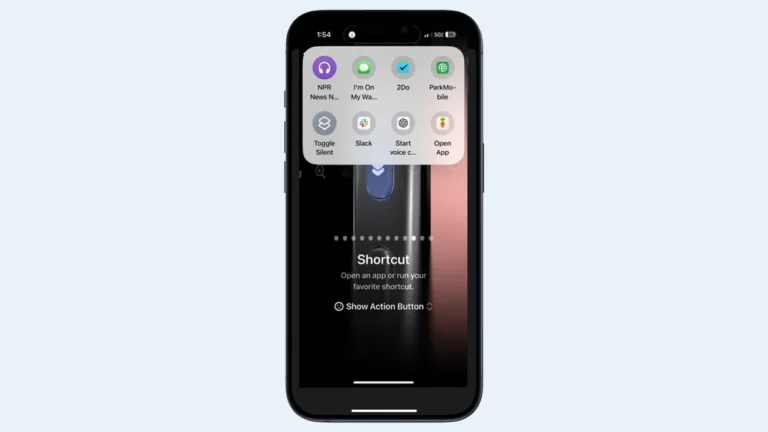
Standardowo przycisk czynności uruchamia jedną rzecz. Jeśli jednak w aplikacji Skróty utworzysz osobny folder, a następnie przypiszesz do przycisku wyświetlenie tego folderu, po przytrzymaniu przycisku zobaczysz zestaw kafelków z kilkoma akcjami do wyboru. AppleInsider opisuje taki układ jako sposób na launcher mieszczący do ośmiu aplikacji, skrótów lub automatyzacji.
To zmienia sens przycisku. Zamiast zastanawiać się, czy ważniejsza jest latarka, aparat, notatka czy aplikacja banku, możesz przygotować małe menu sytuacyjne. Jedno przytrzymanie otwiera wybór, a dopiero potem wskazujesz konkretną akcję.
Jak skonfigurować przycisk czynności jako menu skrótów?
- Otwórz aplikację Skróty na iPhonie.
- Przejdź do widoku folderów i utwórz nowy folder, np. „Przycisk czynności”.
- Dodaj do niego skróty, których naprawdę używasz: otwarcie aplikacji, start nawigacji, notatkę, timer, tryb skupienia albo automatyzację domową.
- Wejdź w Ustawienia > Przycisk czynności.
- Przesuń do opcji Skrót, wybierz skrót i wskaż akcję pokazującą folder ze skrótami.
- Przytrzymaj przycisk czynności i sprawdź, czy menu pojawia się tak, jak oczekujesz.
Najlepiej zacząć od kilku prostych elementów, a nie od ośmiu skomplikowanych automatyzacji. Jeśli launcher ma pomagać, musi być szybszy niż szukanie aplikacji na ekranie głównym.
Praktyczne przykłady dla polskiego użytkownika
W codziennym użyciu sprawdzają się zwłaszcza skróty, które skracają powtarzalne czynności. Dla osoby dojeżdżającej do pracy może to być szybkie uruchomienie Map, aplikacji biletowej, trybu skupienia „Praca” i wiadomości „Już jadę”. Dla kogoś, kto często robi zdjęcia dokumentów, sensowniejszy będzie zestaw: aparat, skanowanie dokumentu, dyktafon i notatka.
- Praca: tryb skupienia, kalendarz, lista zadań, szybka notatka.
- Podróż: Mapy, aplikacja przewoźnika, tłumacz, portfel z kartą pokładową.
- Dom: światła HomeKit, minutnik, muzyka, szybki kontakt do domownika.
- Bezpieczeństwo: latarka, notatka głosowa, lokalizacja parkingu, kontakt alarmowy.
Co możesz zrobić od razu? Wybierz trzy akcje, których szukasz najczęściej w ciągu dnia, i dopiero po tygodniu dodaj kolejne. W ten sposób launcher nie zamieni się w drugą, chaotyczną wersję ekranu głównego.
Co to oznacza dla czytelnika?
Największą wartością nie jest sama liczba skrótów, ale zmiana nawyku. Przycisk czynności jest fizyczny, łatwy do znalezienia bez patrzenia na ekran i dostępny także wtedy, gdy trzymasz telefon jedną ręką. Jeśli przypiszesz do niego dobrze dobrany folder, iPhone może szybciej reagować na typowe sytuacje: wyjście z domu, rozpoczęcie pracy, jazdę samochodem czy wieczorne wyciszenie powiadomień.
Minusem jest to, że rozwiązanie wymaga chwili konfiguracji i utrzymania porządku w Skrótach. Jeżeli folder będzie zawierał zbyt wiele podobnych akcji, zysk szybko zniknie. Trzeba też pamiętać, że część skrótów może wymagać odblokowania telefonu — to celowe zabezpieczenie, szczególnie przy otwieraniu aplikacji lub danych użytkownika.
Na co uważać?
Nie każdy skrót nadaje się pod fizyczny przycisk. Automatyzacje, które mogą przypadkowo wysłać wiadomość, zmienić ustawienia domu albo uruchomić kosztowną usługę, lepiej zostawić w aplikacji Skróty i uruchamiać świadomie. Do launchera warto wkładać akcje szybkie, odwracalne i bezpieczne.
Warto też traktować doniesienia i poradniki branżowe jako punkt wyjścia, a ostateczne kroki weryfikować w ustawieniach własnej wersji iOS. Apple w dokumentacji dla iOS 26 i iOS 18 potwierdza możliwość uruchamiania skrótu przyciskiem czynności, ale nazwy ekranów i układ opcji mogą się nieznacznie różnić zależnie od wersji systemu i języka interfejsu.
Czy warto to włączyć?
Tak, szczególnie jeśli masz iPhone’a 15 Pro lub nowszy model z przyciskiem czynności i czujesz, że obecne ustawienie jest zbyt ograniczone. Najlepiej potraktować to jako mały eksperyment produktywności: jeden folder, kilka najczęstszych akcji i tydzień testu. Jeśli po tym czasie nadal używasz przycisku kilka razy dziennie, konfiguracja ma sens. Jeśli nie — wróć do prostszej funkcji, np. aparatu lub trybu cichego.
Źródła: https://appleinsider.com/inside/iphone/tips/how-to-turn-the-action-button-into-a-multi-function-automation-launcher oraz dokumentacja Apple Support: https://support.apple.com/guide/shortcuts/run-shortcuts-with-the-action-button-apdfea15680b/ios i https://support.apple.com/guide/iphone/use-and-customize-the-action-button-iphe89d61d66/ios