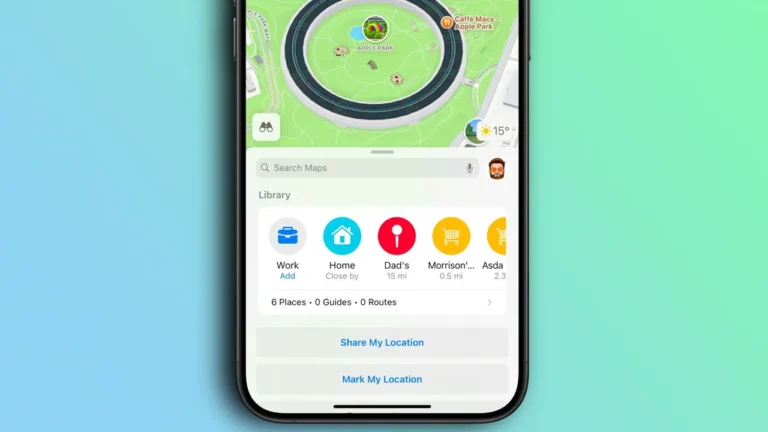
Ile razy zapisujesz adres parkingu, hotelu albo restauracji „na później”, a potem i tak szukasz go od nowa w wiadomościach lub historii Safari? W Mapach Apple problem ma rozwiązać sekcja Miejsca, znana też jako Places Library: jedno miejsce na zapisane lokalizacje, przypięte punkty, przewodniki i trasy. To drobna funkcja, ale w praktyce potrafi oszczędzić sporo nerwów, szczególnie podczas podróży, dojazdów do pracy albo planowania weekendu.
Spis treści
Co się zmieniło w Mapach Apple?
Apple wprowadziło bibliotekę miejsc razem z dużą falą nowości w Mapach w iOS 18. Według komunikatu Apple funkcja pozwala zapisywać ulubione miejsca, przewodniki, trasy piesze i wycieczki w jednej bibliotece. W dokumentacji wsparcia Apple opisuje ją obecnie jako sekcję Places, w której mieszczą się między innymi przypięte miejsca, zapisane lokalizacje, przewodniki i trasy.
Najważniejsze jest to, że nie musisz już traktować Map tylko jako aplikacji do jednorazowej nawigacji. Możesz budować własną, prywatną listę miejsc: serwis Apple, punkt odbioru paczek, ulubioną kawiarnię, parking przy lotnisku, adres lekarza czy hotel z wyjazdu. Dla polskiego użytkownika iPhone’a to ma sens zwłaszcza wtedy, gdy często przełącza się między Apple Maps, Google Maps, kalendarzem i wiadomościami.
Jak zapisać miejsce w bibliotece?
Najprostszy scenariusz wygląda tak: otwierasz Mapy, wyszukujesz lokalizację i na karcie miejsca dotykasz przycisku dodawania. W zależności od wersji systemu i widoku może to być ikona plusa albo menu z trzema kropkami, w którym znajdziesz opcję dodania do Miejsc. Po zapisaniu lokalizacja trafia do sekcji Places/Miejsca, więc łatwiej wrócić do niej później bez ponownego wpisywania adresu.
W praktyce warto zapisywać nie tylko oczywiste punkty typu „Dom” i „Praca”. Dużo większą wartość daje lista miejsc jednorazowych, ale ważnych w konkretnym tygodniu: parking pod halą koncertową, wejście do urzędu, hotel w mieście, do którego wracasz za miesiąc, albo sklep, w którym była dobra oferta na akcesoria do iPhone’a. To są właśnie sytuacje, w których biblioteka miejsc przestaje być ciekawostką, a zaczyna działać jak podręczna pamięć iPhone’a.
Przypięte miejsca, notatki i CarPlay
Apple pozwala też przypinać często odwiedzane lokalizacje. Takie punkty mogą pojawiać się szybciej w Mapach i w CarPlay, co jest wygodne przy regularnych trasach. Jeżeli często jeździsz między domem, pracą, szkołą dziecka, siłownią i stacją ładowania, przypięte miejsca ograniczają liczbę dotknięć ekranu przed startem nawigacji.
Ciekawym dodatkiem są prywatne notatki do miejsc. Apple podkreśla, że notatki są widoczne dla użytkownika; gdy udostępnisz miejsce, notatka może zostać dołączona jako tekst przy linku, ale nie zapisuje się u drugiej osoby jako jej notatka. To ważne rozróżnienie. Możesz więc dopisać „wejście od podwórka”, „parking płatny tylko gotówką” albo „tu był dobry stolik przy oknie” i później wrócić do tej informacji bez przeszukiwania zdjęć czy czatów.
Jak usunąć miejsce, którego już nie potrzebujesz?
Usuwanie też jest proste: w Mapach wchodzisz w sekcję Miejsca, wybierasz zapisany punkt i korzystasz z menu usuwania. Apple zaznacza, że usunięcie miejsca z Miejsc usuwa również osobiste notatki dodane do tej lokalizacji. To drobiazg, ale warto o nim pamiętać, jeśli traktujesz notatki w Mapach jako mini-archiwum wyjazdów lub spraw do załatwienia.
Moja praktyczna zasada jest prosta: stałe miejsca przypinam, a jednorazowe zapisuję tylko na czas, kiedy naprawdę są potrzebne. Po podróży albo zakończonym projekcie robię szybki porządek. Dzięki temu sekcja Miejsca nie zamienia się w śmietnik, tylko pozostaje listą, do której faktycznie chce się wracać.
Co z prywatnością i funkcją Odwiedzone miejsca?
W nowszych wersjach iOS Apple rozwija też funkcję Odwiedzone miejsca. Według dokumentacji Apple pomaga ona odnajdywać miejsca, w których już byliśmy, na przykład restauracje z wyjazdu, oraz organizować je w przewodniki lub udostępniać innym. Apple deklaruje, że Odwiedzone miejsca są szyfrowane end-to-end i nie mogą być odczytane przez Apple, ale funkcja nie jest dostępna we wszystkich krajach i regionach.
Dla czytelnika oznacza to dwie rzeczy. Po pierwsze, biblioteka zapisanych miejsc i automatycznie wykrywane odwiedzone miejsca to nie dokładnie to samo. Po drugie, jeśli nie chcesz, by iPhone budował historię odwiedzin, sprawdź ustawienia Map i usług lokalizacji. Warto wiedzieć, że Mapy mogą wymagać precyzyjnej lokalizacji i odpowiednich usług systemowych, aby taka funkcja działała poprawnie.
Dla kogo ta funkcja ma największy sens?
Najbardziej skorzystają osoby, które używają iPhone’a jako organizera dnia, a nie tylko telefonu do komunikacji. W praktyce Places Library przydaje się szczególnie, gdy:
- często podróżujesz i chcesz szybko wracać do hoteli, parkingów, restauracji i punktów przesiadkowych,
- korzystasz z CarPlay i chcesz ograniczyć wpisywanie adresów w samochodzie,
- planujesz spacery, trasy piesze albo wyjazdy weekendowe,
- chcesz dopisywać prywatne notatki do konkretnych miejsc,
- masz kilka stałych punktów w tygodniu i nie chcesz za każdym razem ich wyszukiwać.
Minusem jest to, że Mapy Apple nadal nie dla każdego w Polsce są główną aplikacją nawigacyjną. Baza miejsc, opinie i przyzwyczajenia wielu użytkowników wciąż przemawiają za Google Maps. Jednak jeśli i tak korzystasz z ekosystemu Apple, synchronizacji z iPhone’em, iPadem, Makiem i CarPlay, zapisane Miejsca są jednym z tych dodatków, które warto przynajmniej przetestować przez tydzień.
Co warto zrobić od razu?
Spróbuj zacząć od pięciu lokalizacji: domu, pracy, najczęstszego parkingu, jednego miejsca „do odwiedzenia” i jednego adresu z najbliższego wyjazdu. Dodaj do przynajmniej dwóch z nich krótką notatkę. Po kilku dniach zobaczysz, czy częściej wracasz do Map Apple, bo realnie skracają drogę do celu, czy nadal wolisz konkurencyjną aplikację.
To nie jest funkcja, która sama w sobie zmienia iPhone’a. Jest raczej porządnym narzędziem do ograniczenia małych, codziennych irytacji. A właśnie takie funkcje często zostają z nami najdłużej: nie dlatego, że świetnie wyglądają na prezentacji, tylko dlatego, że po kilku użyciach zaczyna brakować ich w starym sposobie pracy.
Źródła
- https://appleinsider.com/inside/apple-maps/tips/how-to-use-the-apple-maps-library-feature-in-ios-18
- https://support.apple.com/guide/iphone/add-places-and-notes-to-your-places-iph6838243e8/ios
- https://support.apple.com/guide/iphone/view-and-manage-visited-places-iph0c2597c4f/ios
- https://www.apple.com/newsroom/2024/09/apple-maps-introduces-new-ways-to-explore-the-world/